



摘要:在文档编写、博客撰写过程中,图片的上传与管理一直是令人头痛的问题。为解决这个问题,本教程将详细介绍如何利用 Typora 编辑器、PicGo 工具以及七牛云服务来配置个人图床,并提升写作效率。
前置条件
在配置过程开始之前,我们首先需要准备以下几样东西:
配置教程
第一步:设置七牛图床
- 登陆到你的七牛云账户中,进入控制台界面,点击密钥管理,在这里你可以看到 AK(Access Key) 和 SK(Secret Key),点击显示并保存这两个密钥。
- 启动 PicGo,进入设置界面,选择图床设置后,选择七牛图床。在这里,填入你保存的 AK 、 SK 、存储空间名、存储区域以及测试域名。
- 点击 设为默认图床 按钮,然后点击确定完成设置。
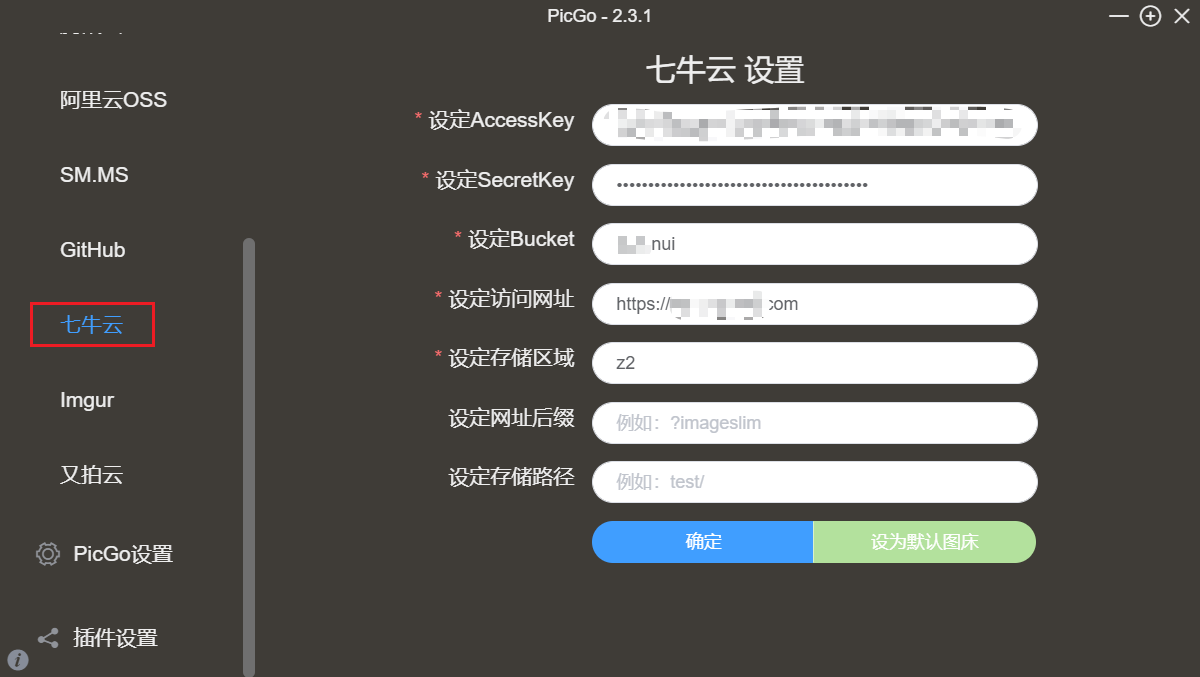
注意:测试域名可以在七牛云的存储管理界面中找到。
第二步:配置 Typora
启动 Typora 编辑器,选择 文件 - 偏好设置 菜单,然后选择图像选项卡。
在上传服务设定下拉框中,选择 PicGo,然后在命令行路径文本框里填入你的 PicGo.exe 的路径。
点击 测试插图上传 按钮,如果配置无误,应能看到上传成功的提示消息。
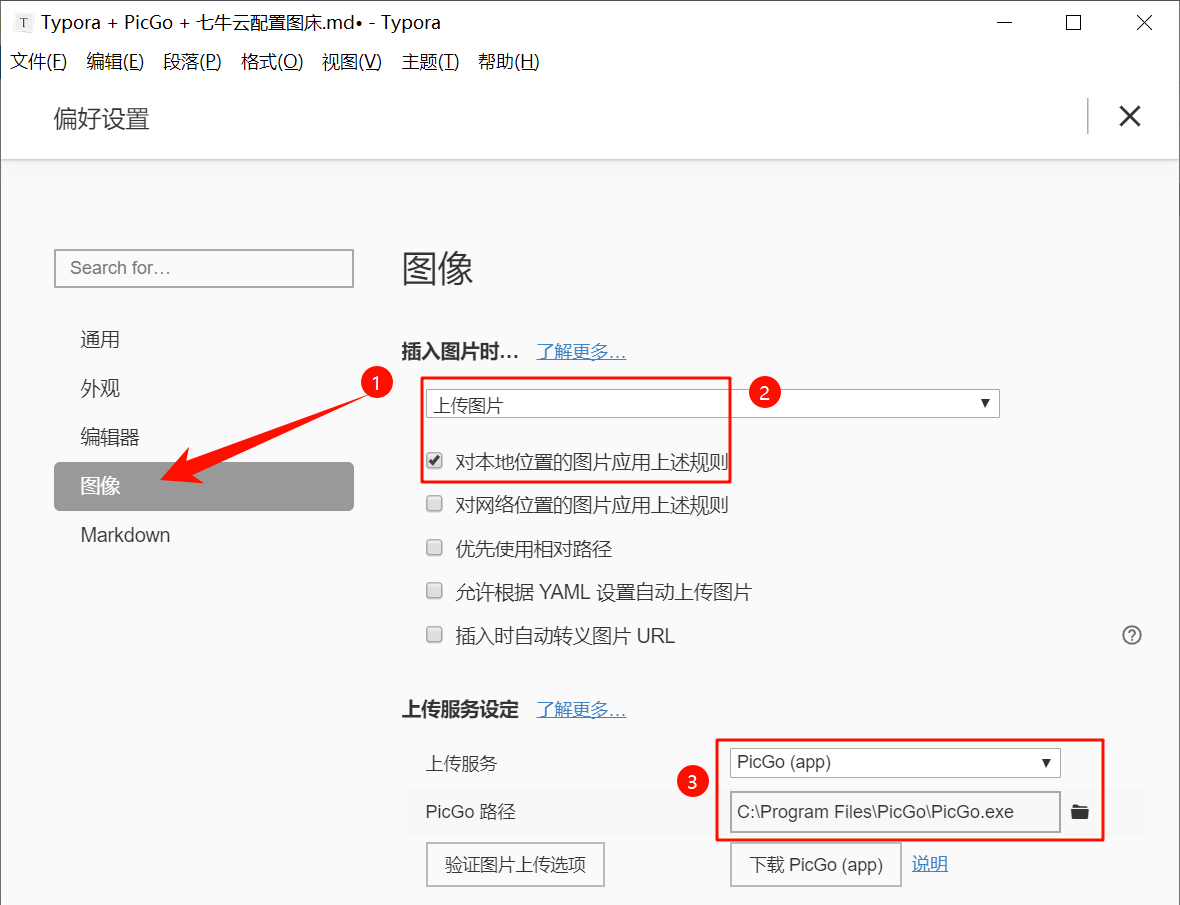
至此,我们已经将 Typora 与 PicGo 工具、七牛云服务成功绑定,打造个性化图床配置。
后面每次当你需要向文章中添加图片时,只要通过 Typora 的插图功能添加即可,图片会自动上传到七牛云图床,并返回一个在线链接插入到你的文章中,大大提升写作效率。
总结:通过 Typora + PicGo + 七牛云 的组合,我们解决了在写作中频繁上传图片、管理图片链接等问题,实现了自动上传与链接生成,提升了写作效率。希望这个教程对你有所帮助,如果在配置过程中遇到问题,欢迎留言讨论。